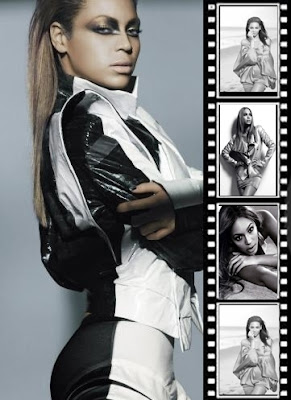
dá sim pra fazer mechas no cabelo pelo photoscape !
segue o tutorial :
O1. Abra o PhotoScape, clique em "Editor" e mude para a ala "Objeto".
O2. Abra uma foto, selecione a ferramenta "Modo Linha" e ajuste-a desta forma:
http://i50.tinypic.com/hwmrfm.jpgO3. Com tudo já ajustado, você já pode pintar o cabelo. Recomendo que começe fazendo todo o contorno do cabelo, pois é a parte mais fácil de borrar, então caso você cometa algum erro será menos trabalhoso parar e começar novamente. Após fazer todo o contorno, começe a preencher a área do meio. Lembre-se que você não pode parar de pintar, pinte sem interromper o traçado da linha.
http://i47.tinypic.com/205xpom.jpgO4. Ao terminar, clique em "Foto+Objetos", marque a opção "Combine sua foto com objetos" e dê "OK".
O5. Mude para a ala "Início" e clique em:
× Brilho, cor > Brilho > Médio
× Auto Contraste {Clique no centro do botão}
× Brilho, cor > Melhora o Contraste > Baixo ou Médio
× Brilho, cor {Clique no centro do botão}. Ajuste a "Saturação" de acordo com a necessidade da sua foto e em seguida dê "OK".
O6. Pronto!
resultado :
dá sim pra fazer mechas no cabelo pelo photoscape !
segue o tutorial :
O1. Abra o PhotoScape, clique em "Editor" e mude para a ala "Objeto".
O2. Abra uma foto, selecione a ferramenta "Modo Linha" e ajuste-a desta forma:
http://i50.tinypic.com/hwmrfm.jpgO3. Com tudo já ajustado, você já pode pintar o cabelo. Recomendo que começe fazendo todo o contorno do cabelo, pois é a parte mais fácil de borrar, então caso você cometa algum erro será menos trabalhoso parar e começar novamente. Após fazer todo o contorno, começe a preencher a área do meio. Lembre-se que você não pode parar de pintar, pinte sem interromper o traçado da linha.
http://i47.tinypic.com/205xpom.jpgO4. Ao terminar, clique em "Foto+Objetos", marque a opção "Combine sua foto com objetos" e dê "OK".
O5. Mude para a ala "Início" e clique em:
× Brilho, cor > Brilho > Médio
× Auto Contraste {Clique no centro do botão}
× Brilho, cor > Melhora o Contraste > Baixo ou Médio
× Brilho, cor {Clique no centro do botão}. Ajuste a "Saturação" de acordo com a necessidade da sua foto e em seguida dê "OK".
O6. Pronto!
resultado :dá sim pra fazer mechas no cabelo pelo photoscape !
segue o tutorial :
O1. Abra o PhotoScape, clique em "Editor" e mude para a ala "Objeto".
O2. Abra uma foto, selecione a ferramenta "Modo Linha" e ajuste-a desta forma:
http://i50.tinypic.com/hwmrfm.jpgO3. Com tudo já ajustado, você já pode pintar o cabelo. Recomendo que começe fazendo todo o contorno do cabelo, pois é a parte mais fácil de borrar, então caso você cometa algum erro será menos trabalhoso parar e começar novamente. Após fazer todo o contorno, começe a preencher a área do meio. Lembre-se que você não pode parar de pintar, pinte sem interromper o traçado da linha.
http://i47.tinypic.com/205xpom.jpgO4. Ao terminar, clique em "Foto+Objetos", marque a opção "Combine sua foto com objetos" e dê "OK".
O5. Mude para a ala "Início" e clique em:
× Brilho, cor > Brilho > Médio
× Auto Contraste {Clique no centro do botão}
× Brilho, cor > Melhora o Contraste > Baixo ou Médio
× Brilho, cor {Clique no centro do botão}. Ajuste a "Saturação" de acordo com a necessidade da sua foto e em seguida dê "OK".
O6. Pronto!
resultado :
dá sim pra fazer mechas no cabelo pelo photoscape !
segue o tutorial :
O1. Abra o PhotoScape, clique em "Editor" e mude para a ala "Objeto".
O2. Abra uma foto, selecione a ferramenta "Modo Linha" e ajuste-a desta forma:
http://i50.tinypic.com/hwmrfm.jpgO3. Com tudo já ajustado, você já pode pintar o cabelo. Recomendo que começe fazendo todo o contorno do cabelo, pois é a parte mais fácil de borrar, então caso você cometa algum erro será menos trabalhoso parar e começar novamente. Após fazer todo o contorno, começe a preencher a área do meio. Lembre-se que você não pode parar de pintar, pinte sem interromper o traçado da linha.
http://i47.tinypic.com/205xpom.jpgO4. Ao terminar, clique em "Foto+Objetos", marque a opção "Combine sua foto com objetos" e dê "OK".
O5. Mude para a ala "Início" e clique em:
× Brilho, cor > Brilho > Médio
× Auto Contraste {Clique no centro do botão}
× Brilho, cor > Melhora o Contraste > Baixo ou Médio
× Brilho, cor {Clique no centro do botão}. Ajuste a "Saturação" de acordo com a necessidade da sua foto e em seguida dê "OK".
O6. Pronto!
resultado :